Erstellen Sie ein Konto, fügen Sie Ihr Logo hinzu, laden Sie Fotos hoch, prüfen und bearbeiten Sie sie und laden Sie sie herunter. Das Original jedes Fotos bleibt genau so, wie es war.
Vorher
Nachher
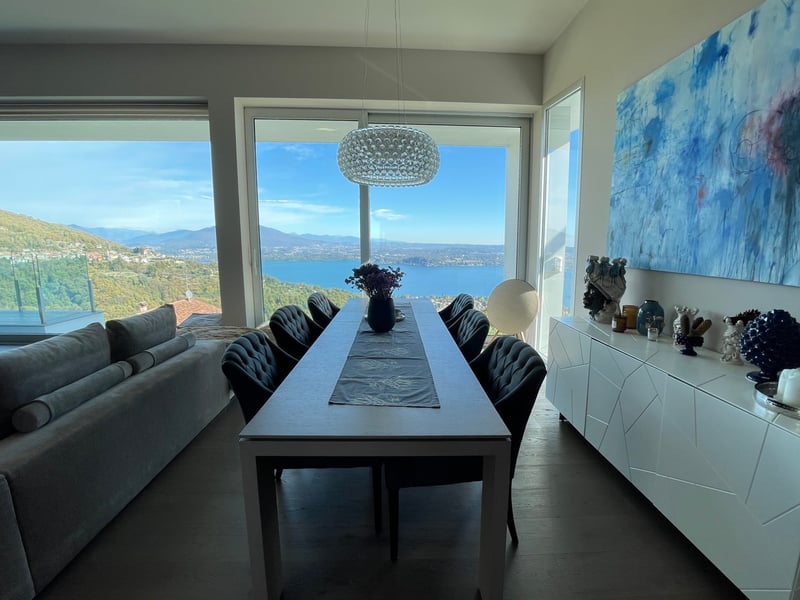
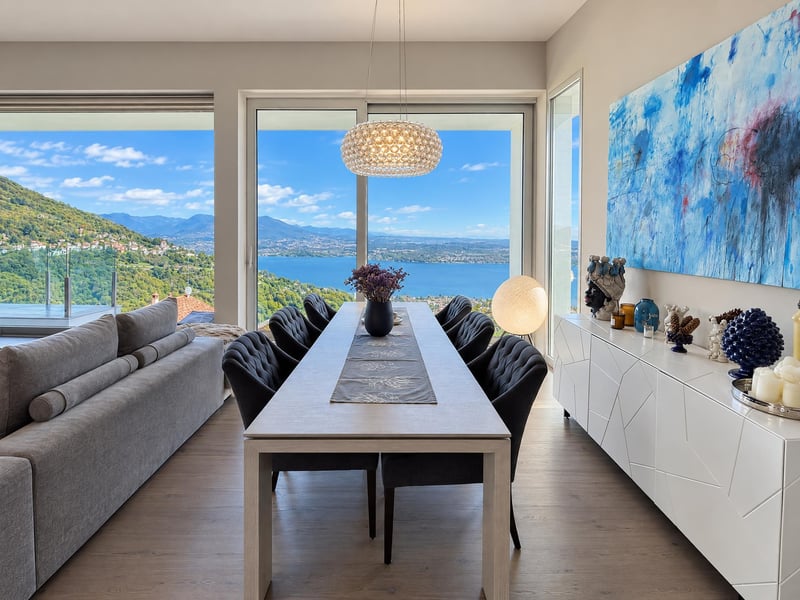
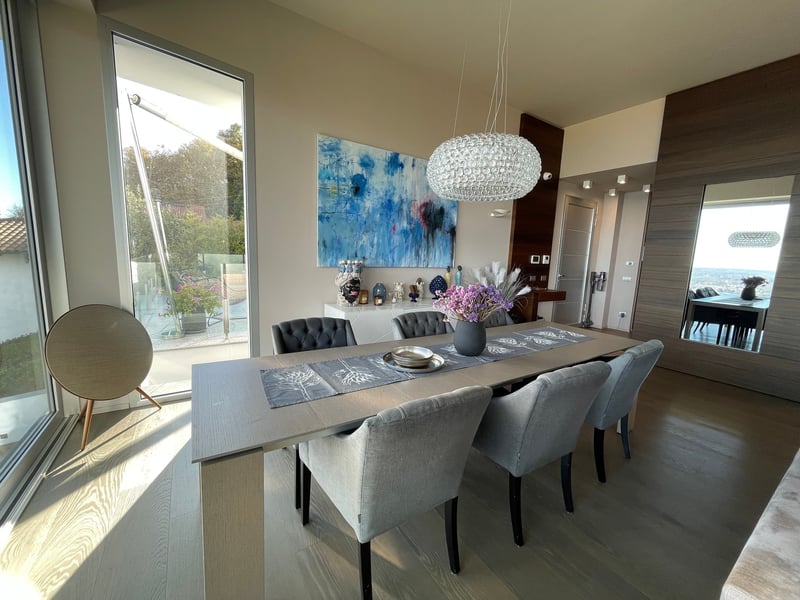
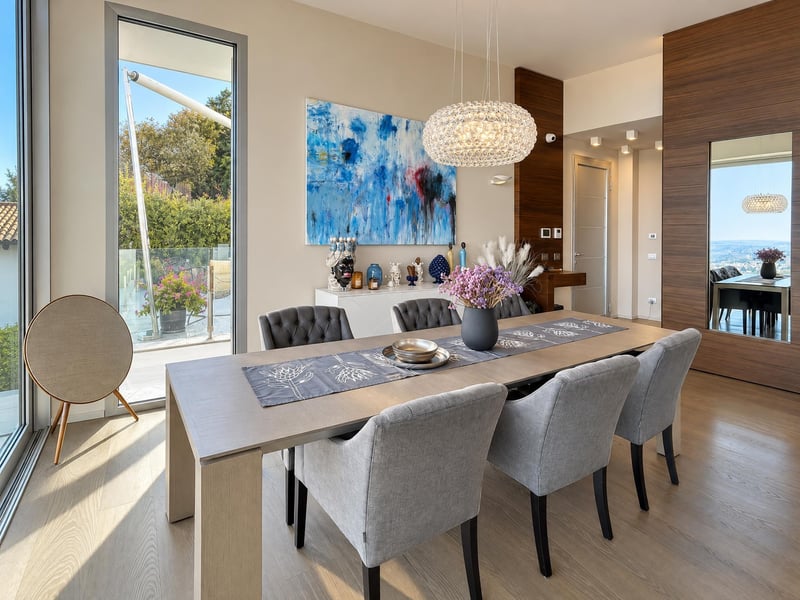
Beispiel. Ein Bearbeitungsschritt für ein Foto: deutlich mehr Licht, eingeschalteter Kronleuchter, lebendige Farben und derselbe Ausblick. Ziehen Sie zum Vergleichen.
Was sich bei jeder Funktion ändert.
Jedes Foto durchläuft die gesamte Bearbeitung: Licht, Farbe, gerade Linien, Ordnung, Himmel, Wasser, Tiere und Privatsphäre. Jedes Ergebnis hat 2.048 Pixel an der langen Seite. Die Beispiele zeigen jeweils einen Aspekt. Ziehen Sie zum Vergleichen.
Außenbereich
Das ganze Haus von seiner besten Seite.
Vorher
Nachher
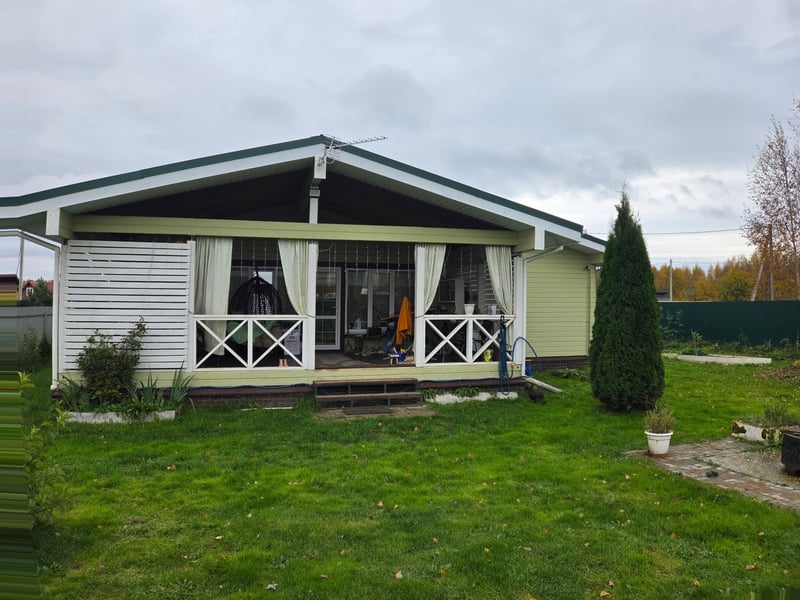
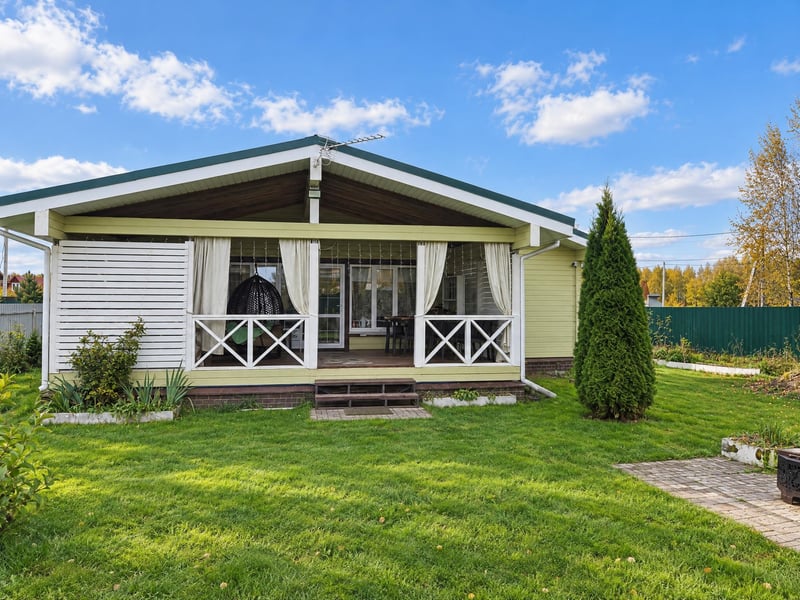
Beispiel. Haus und Veranda: blauer statt grauer Himmel, lose Gegenstände von der Veranda entfernt, ein gepflegterer und grünerer Rasen und insgesamt mehr Licht.
Grünflächen
Der Rasen wird wieder grün.
Vorher
Nachher
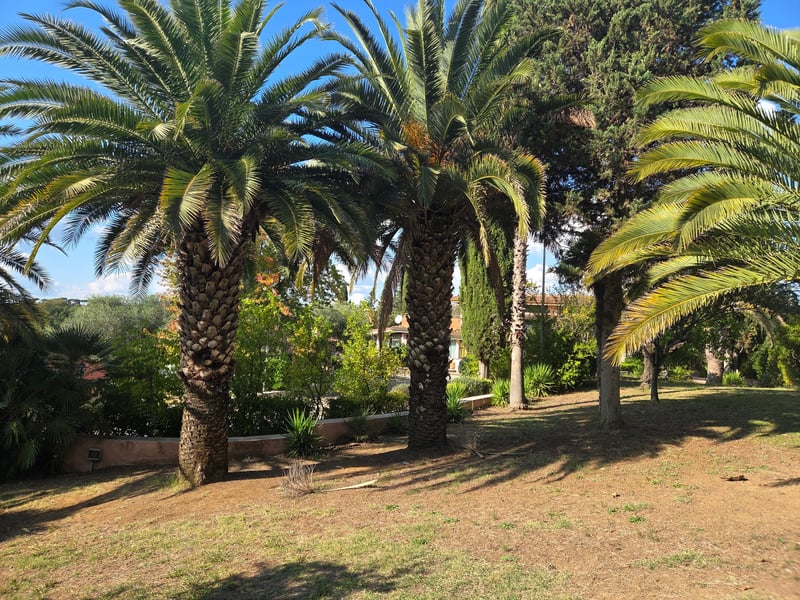
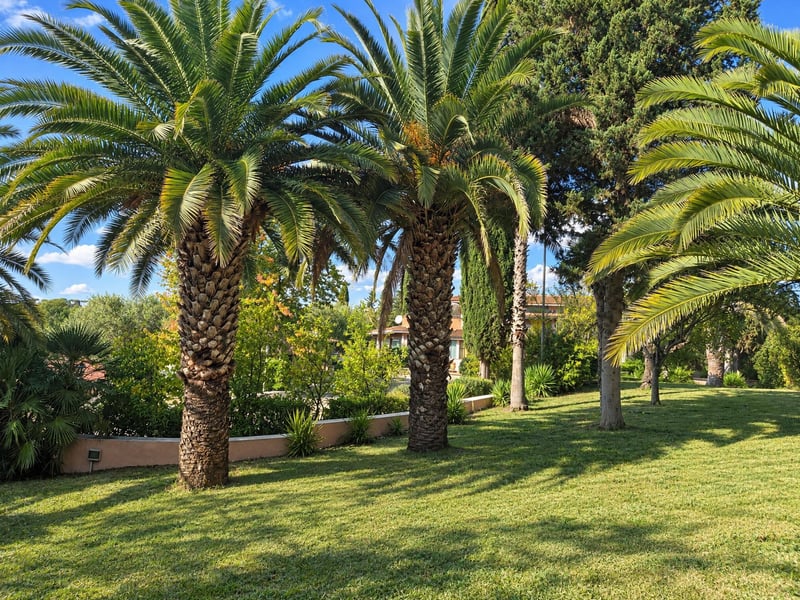
Beispiel. Garten: grüner Rasen statt trockenem Boden, ein blauerer Himmel und mehr Licht auf Palmen und Bäumen.
Himmel
Ein neuer Himmel. Dasselbe Meer.
Vorher
Nachher
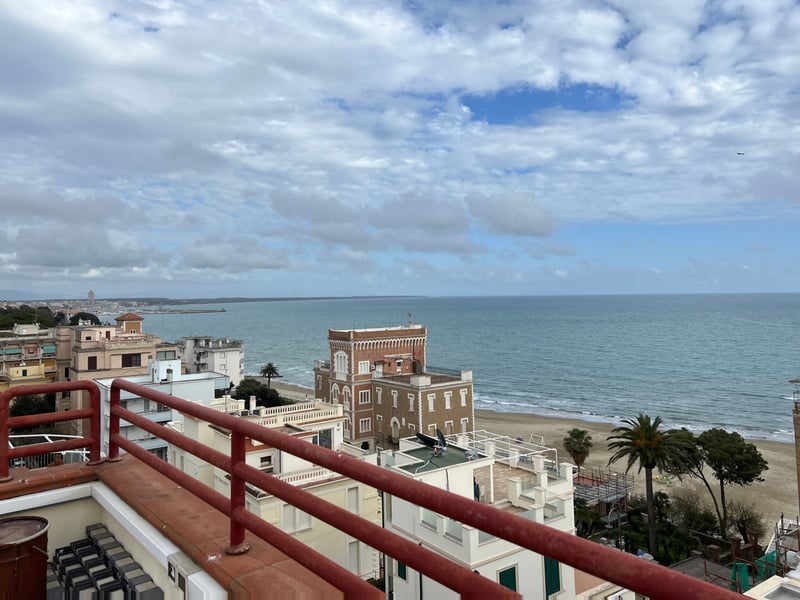
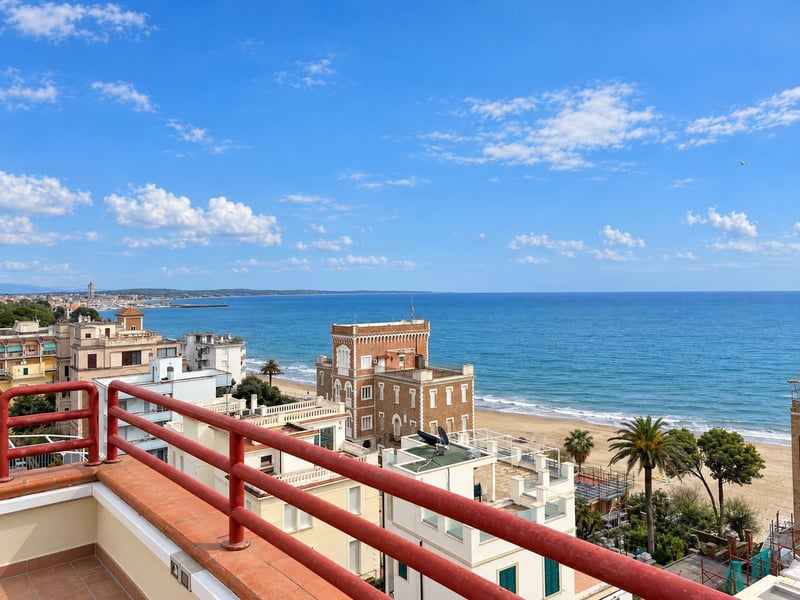
Beispiel. Meerblick: blauer statt grauer Himmel, ein blaueres Meer, eine aufgeräumte Terrasse und hellere Gebäude.
Wasser
Das Wasser wird wieder klar.
Vorher
Nachher
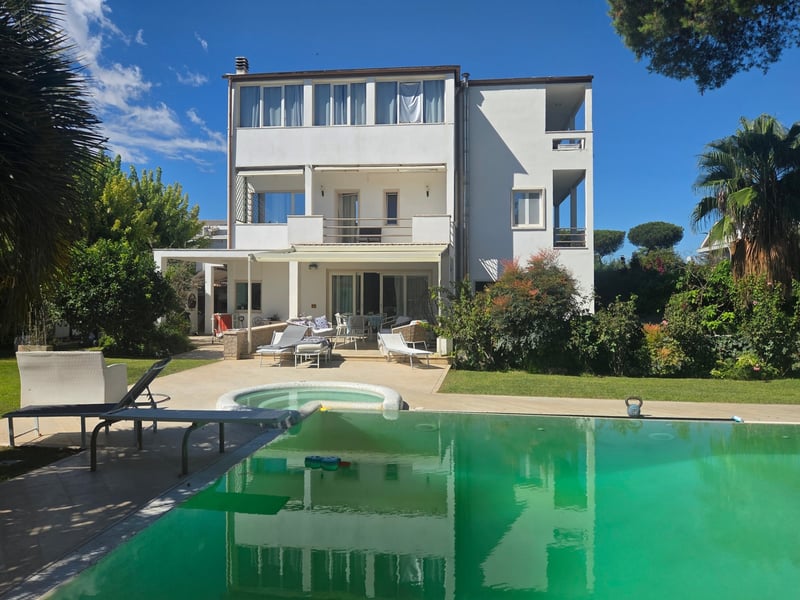
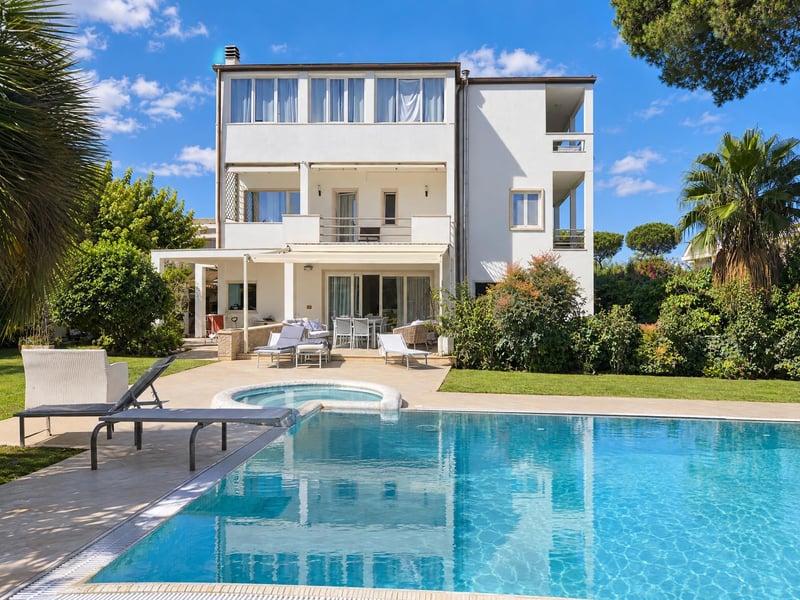
Beispiel. Pool: klares blaues statt grünem Wasser, Schwimmhilfen und Kleinigkeiten am Rand entfernt, Himmel und Garten heller.
Aufräumen
Das Durcheinander verschwindet. Die Möbel bleiben.
Vorher
Nachher
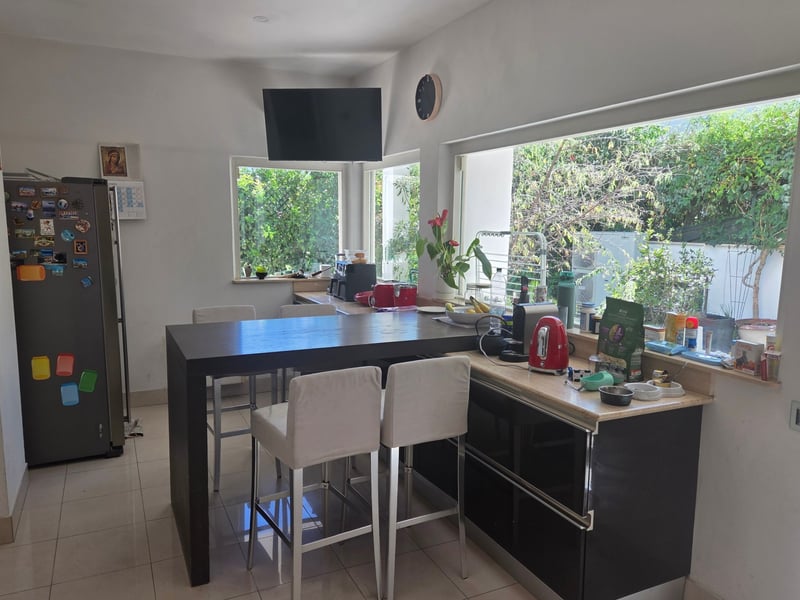
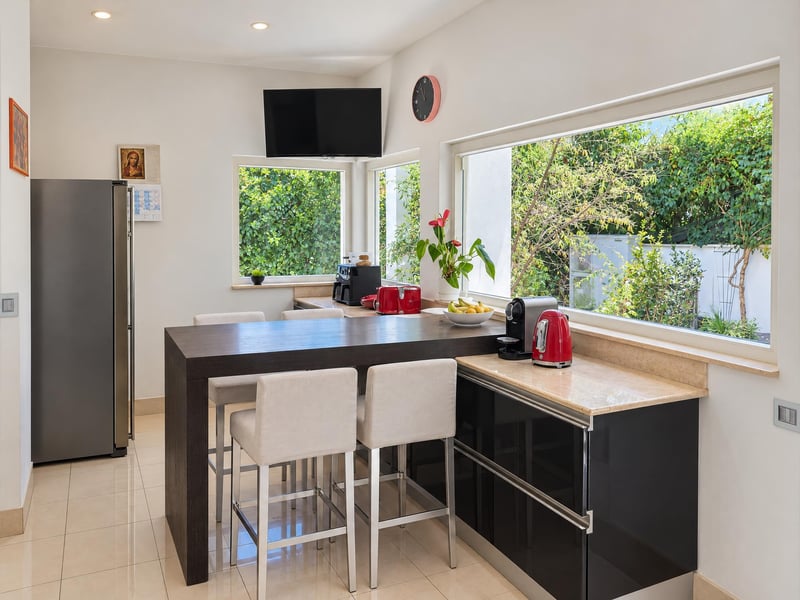
Beispiel. Küche: Kühlschrankmagnete, Papiere und Dinge auf der Arbeitsplatte entfernt, Spots eingeschaltet, Licht ausgeglichen.
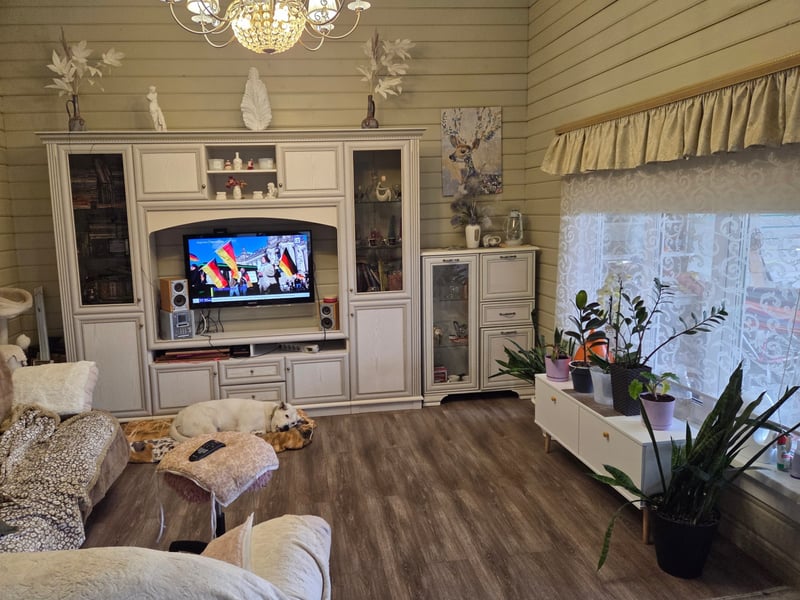
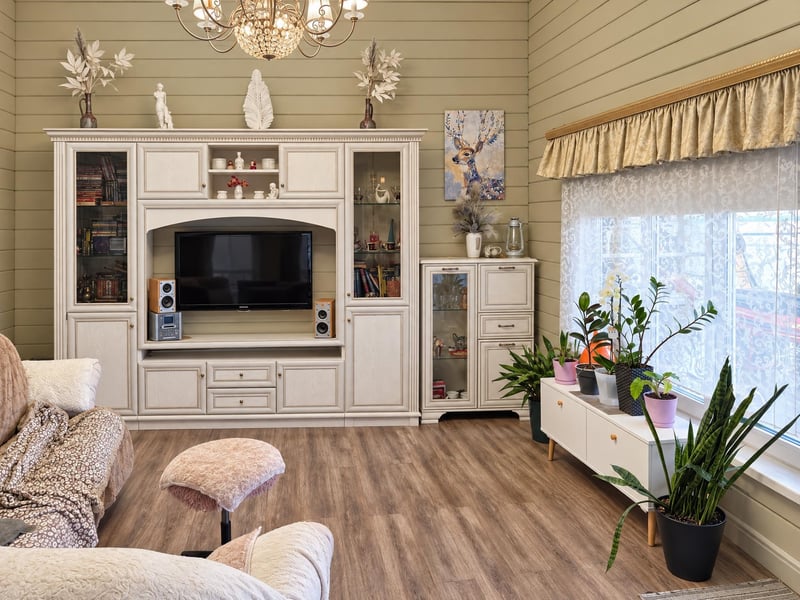
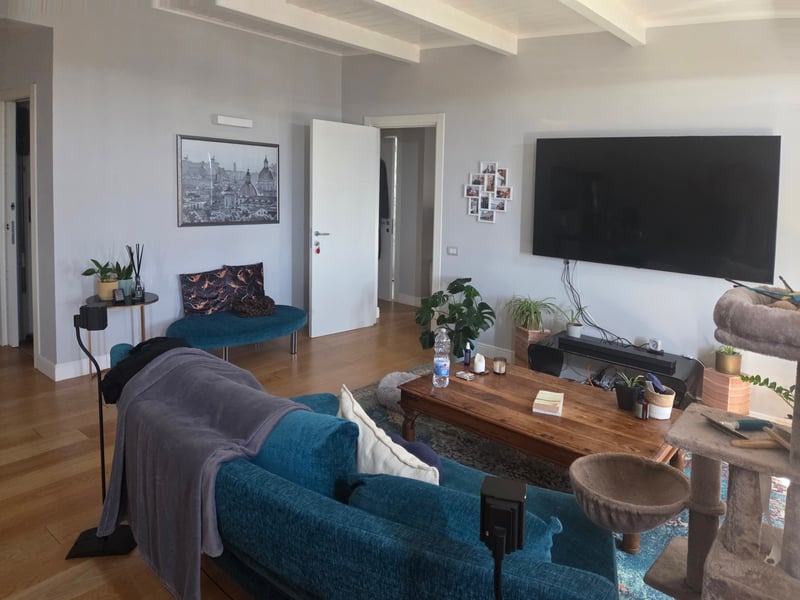
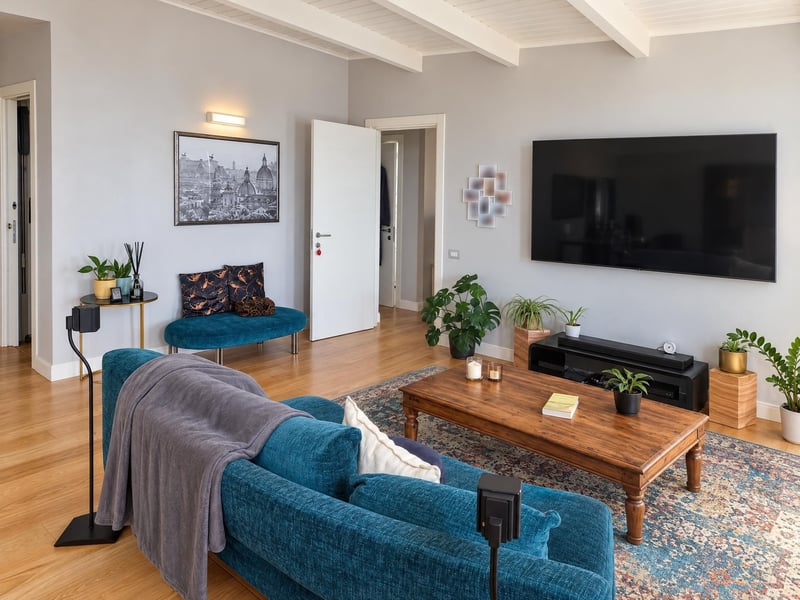
Beispiel. Wohnzimmer: Der schlafende Hund und seine Decke wurden entfernt. Ziehen Sie nach links und rechts: Im selben Schritt wurde der Fernseher ausgeschaltet, Fernbedienung, Kabel, Spraydosen und Kratzbaum wurden entfernt und das Licht ausgeglichen.
Datenschutz
Familienfotos bleiben privat.
Vorher
Nachher
Beispiel. Wohnzimmer: Die Familienfotos an der Wand wurden unkenntlich gemacht. Ziehen Sie nach links und rechts: Im selben Schritt verschwanden Kratzbaum, Kissen, Kabel unter dem Fernseher und Dinge auf dem Couchtisch; die Wandleuchte ging an und das Licht wurde ausgeglichen.
Niedrige Auflösung
Auch kleine Fotos kommen scharf zurück.
Vorher
Nachher
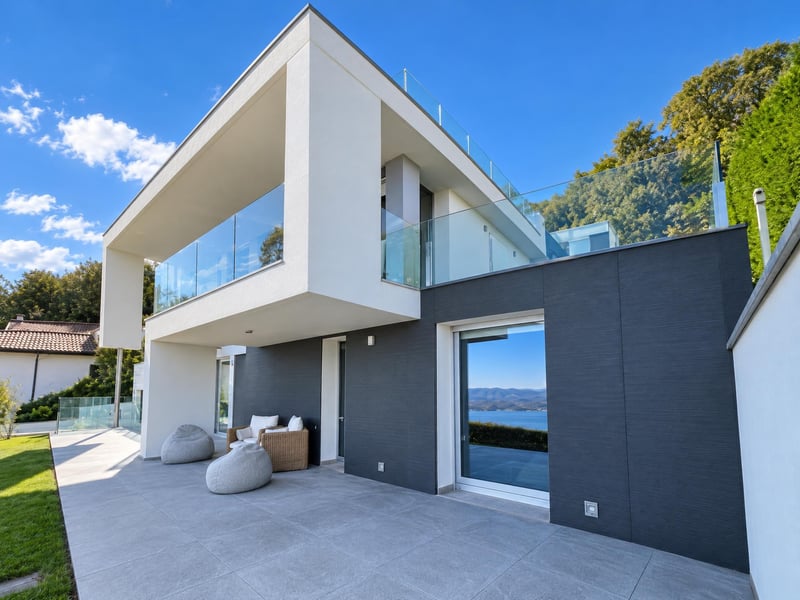
Beispiel. Villa am Lago Maggiore: Ein absichtlich auf 320 × 240 Pixel verkleinertes Foto kommt mit 2.048 × 1.536 Pixel zurück; feine Details wurden scharf neu gezeichnet. Ziehen Sie nach links und rechts: Im selben Schritt wurden die Weitwinkelverzerrung begradigt, die Wände aufgerichtet, der Himmel aufgefrischt und das Licht ausgeglichen.
1
Konto erstellen
Eine kurze Anleitung führt Sie durch ein Beispielfoto. Sie ist kostenlos und verbraucht keinen Credit.
Ihren ersten Credit erhalten Sie nach Bestätigung Ihrer E-Mail-Adresse. Eine Karte ist nicht nötig.
2
Logo hinzufügen
Laden Sie Ihr Logo einmal hoch. Beim Download wählen Sie, ob es auf dem Foto erscheint.
Die Versionen ohne Logo bleiben immer verfügbar.
3
Hochladen und prüfen
Laden Sie bis zu 100 Fotos auf einmal hoch, vom Computer oder Smartphone. Das Hochladen verbraucht keinen Credit. Jedes Foto erhält sofort eine Qualitätsprüfung mit einer Farbe: Grün, Gelb, Orange oder Rot.
Tippen Sie auf die Farbe, um den Grund zu sehen. JPEG, PNG oder WebP.
4
Bearbeiten
Wählen Sie die Fotos aus, die Sie verbessern möchten: Licht, Farbe, Himmel, Wasser, Unordnung, schiefe Linien und Privatsphäre.
Dimorio bearbeitet, was die Kamera aufgenommen hat. Es fügt keine Objekte hinzu und verändert die Architektur nicht.
5
Vergleichen
Schieben Sie zwischen Original und bearbeiteter Version hin und her.
Nicht überzeugt? Pro Foto haben Sie bis zu zwei kostenlose Wiederholungen. Sagen Sie, was bleiben soll, zum Beispiel: „Das Fenster links beibehalten.“
6
Herunterladen
Laden Sie Originale oder KI-bearbeitete Dateien herunter, mit oder ohne Logo, einzeln oder alle auf einmal.
Oder stellen Sie ein fertiges Paket zusammen: Wählen Sie für jedes Foto das Original oder die bearbeitete Version.
Die Qualitätsprüfung
Bevor Sie einen Credit einsetzen, prüft Dimorio Ihr hochgeladenes Foto und vergibt eine Farbe.
Grün
Gelb
Orange
Rot
Tippen Sie auf eine Farbe. Sie erfahren in klaren Worten, warum sie vergeben wurde und was Sie tun können. Grün ist ein guter Ausgangspunkt; je näher an Rot, desto stärker begrenzt das Original das Ergebnis.
Wiederholungen und Credits
Ein Credit umfasst eine Bildbearbeitung und bis zu zwei kostenlose Wiederholungen für dasselbe Foto. Danach kostet eine neue Bearbeitung einen weiteren Credit.
Wird eine Bildbearbeitung wegen eines technischen Problems nicht geliefert, wird kein Credit verbraucht.
Ergebnis melden
Bei jedem Ergebnis gibt es eine kleine Schaltfläche „Melden“. Nutzen Sie sie, wenn das Foto nicht besser wurde, etwas hinzugefügt wurde, das nicht da war, oder sich die Geometrie geändert hat, etwa durch ein neues Fenster oder eine verschobene Kante.
So entwickelt, dass nichts hinzugefügt wird, was nicht da ist
Dimorio fügt keine Objekte hinzu und verändert die Architektur nicht. Jede bearbeitete Datei trägt eine KI-Kennzeichnung, wie Artikel 50 der EU-KI-Verordnung verlangt. Mehr dazu auf der KI-Inhalte Seite.